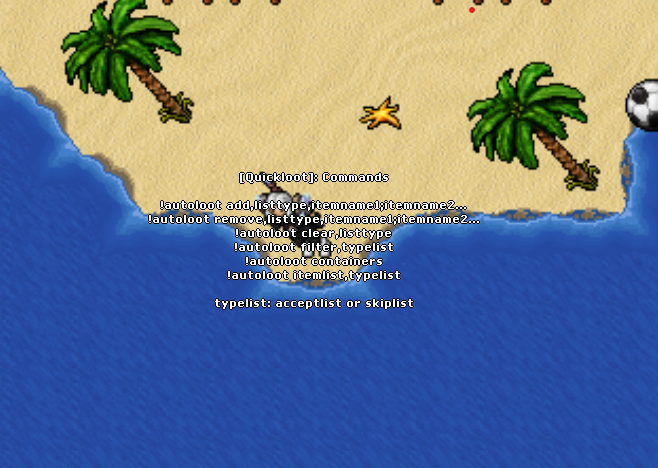
Autoloot Client 10 (comandos)
Acceptlist, skiplist e container via comandos
Como funciona
O Client 10 usa comandos para manter duas listas e um container alvo.
Acceptlist
Itens que você quer pegar. Vão para o container que você definir.
Skiplist
Itens que você quer ignorar. São pulados no loot.
Container
Defina com !autoloot containers e clique na backpack correta.
Passo a passo rápido
- Defina o container:
!autoloot containerse clique na backpack onde o loot deve cair. - Escolha a lista ativa:
!autoloot filter,acceptlist(pegar) ou!autoloot filter,skiplist(ignorar). - Adicione itens:
!autoloot add,acceptlist,item1;item2ou!autoloot add,skiplist,item1;item2. - Conferir e limpar:
!autoloot itemlist,acceptlistpara ver;!autoloot clear,acceptlistpara resetar antes de outra hunt.
Comandos principais
Escolhe a backpack que vai receber o loot. Abra a backpack desejada, digite o comando e clique nela.
Deixa ativa a lista de pegar itens. Use quando quiser coletar só o que você adicionar.
Deixa ativa a lista de ignorar itens. Use quando quiser recusar lixo e pegar o resto.
Adiciona itens na lista escolhida (acceptlist ou skiplist). Separe por ponto e vírgula.
Remove itens específicos da lista ativa, mantendo o resto.
Limpa toda a lista (aceitar ou recusar). Bom antes de trocar de hunt.
Mostra tudo que já está salvo na lista informada (acceptlist ou skiplist).
Exemplos prontos
Farm de coins
!autoloot filter,acceptlist!autoloot add,acceptlist,platinum coin;small ruby
Ignorar lixo
!autoloot filter,skiplist!autoloot add,skiplist,rat tail;broken helmet
Trocar de hunt
!autoloot clear,acceptlist!autoloot add,acceptlist,blue crystal shard
Container no Client 10
Depois de definir a lista, a backpack certa precisa estar setada:
- Abra a backpack que receberá os loots.
- Use
!autoloot containers. - Clique na backpack aberta.
- Pronto: os itens aceitos vão sempre para ela.