Autoloot Client 10 (comandos)
Acceptlist, skiplist y contenedor por comandos
Cómo funciona
Client 10 usa comandos para mantener dos listas y un contenedor objetivo.
Acceptlist
Ítems que quieres recoger. Van al contenedor que definas.
Skiplist
Ítems que quieres ignorar. Se omiten en el loot.
Contenedor
Define con !autoloot containers y haz clic en la mochila correcta.
Paso a paso rápido
- Define el contenedor:
!autoloot containersy haz clic en la mochila donde debe caer el loot. - Elige la lista activa:
!autoloot filter,acceptlist(recoger) o!autoloot filter,skiplist(ignorar). - Agrega ítems:
!autoloot add,acceptlist,item1;item2o!autoloot add,skiplist,item1;item2. - Revisar y limpiar:
!autoloot itemlist,acceptlistpara ver;!autoloot clear,acceptlistpara reiniciar antes de otra hunt.
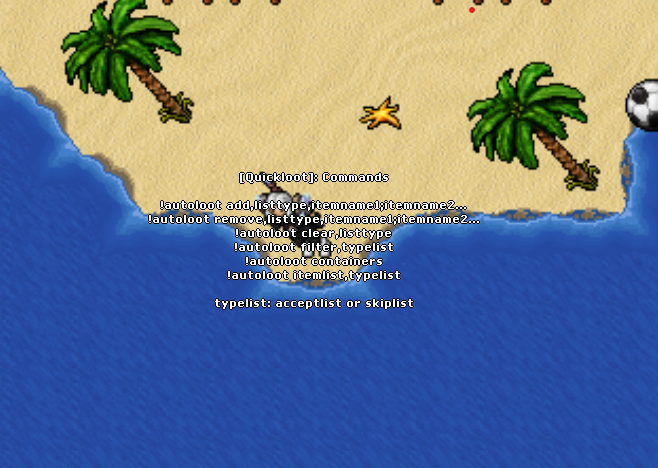
Comandos principales
Elige la mochila que recibirá el loot. Abre la mochila, escribe el comando y haz clic en ella.
Deja activa la lista de recoger ítems. Úsala cuando quieras recolectar solo lo que agregaste.
Deja activa la lista de ignorar ítems. Úsala cuando quieras rechazar basura y recoger el resto.
Agrega ítems a la lista elegida (acceptlist o skiplist). Separa con punto y coma.
Elimina ítems específicos de la lista activa, manteniendo el resto.
Limpia toda la lista (aceptar o ignorar). Útil antes de cambiar de hunt.
Muestra todo lo ya guardado en la lista indicada (acceptlist o skiplist).
Ejemplos listos
Farm de monedas
!autoloot filter,acceptlist!autoloot add,acceptlist,platinum coin;small ruby
Ignorar basura
!autoloot filter,skiplist!autoloot add,skiplist,rat tail;broken helmet
Cambiar de hunt
!autoloot clear,acceptlist!autoloot add,acceptlist,blue crystal shard
Contenedor en Client 10
Después de definir la lista, la mochila correcta debe quedar configurada:
- Abre la mochila que recibirá los loots.
- Usa
!autoloot containers. - Haz clic en la mochila abierta.
- Listo: los ítems aceptados irán siempre a ella.