
OTClient
Autoloot OTClient (interface visual)
Acceptlist e skiplist pelo Manage Containers e Bestiary
Atualizado em 17/04/2025
Administrador
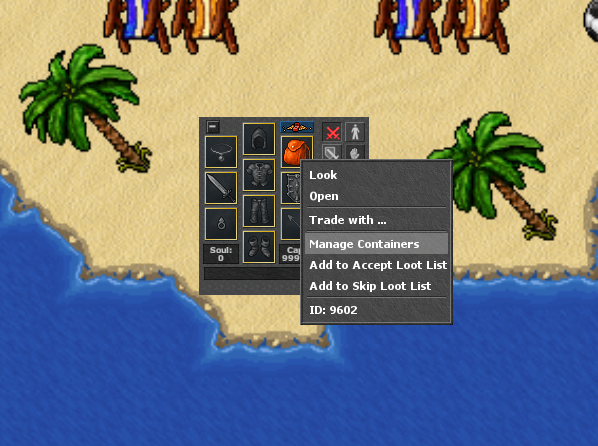
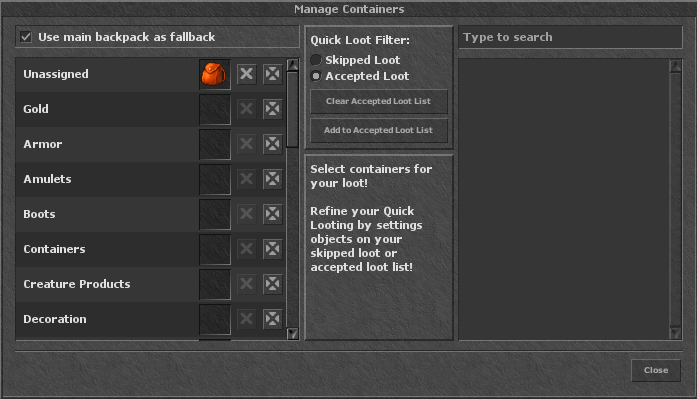
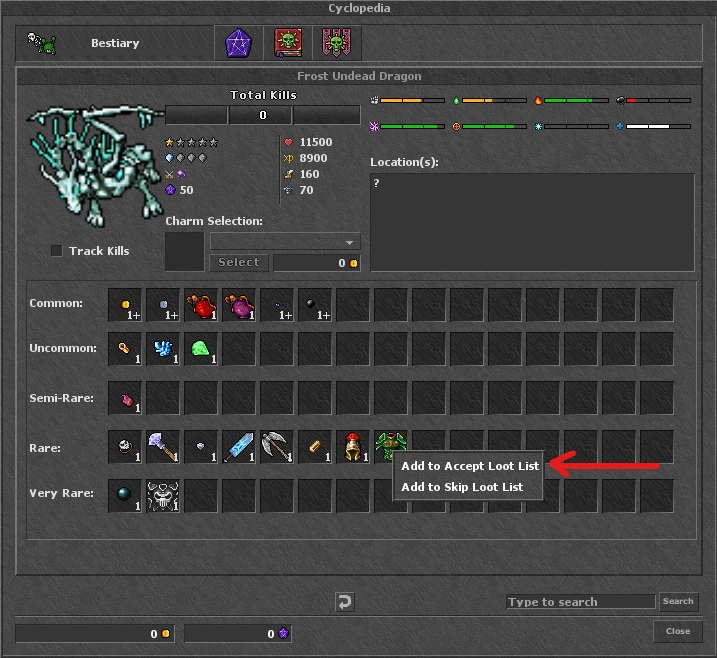
Fluxo visual: Manage Containers para acceptlist/skiplist + Bestiary para adicionar direto nos drops. Comandos são opcionais.
Como funciona
Duas listas controlam o que entra ou fica no chão.
Acceptlist
Itens que você quer pegar sempre. Vão para o container definido no painel.
Skiplist
Itens que você quer ignorar. O autoloot nem toca.
Interface primeiro
Preencha pelo Manage Containers ou Bestiary. Só use comandos se quiser ajustar rápido.
Tudo é salvo na hora, sem relogar. Troque listas para cada hunt ou boss.
Configurando pelo Manage Containers
- Abra sua backpack e clique em Manage Containers.
- Escolha o container que vai receber os loots.
- Na coluna da esquerda preencha a Acceptlist (itens que quer pegar).
- Na coluna da direita preencha a Skiplist (itens que quer ignorar).
- Salve e feche. O autoloot já usa essas listas.
Adicionando pelo Bestiary
Use o drop da criatura para marcar o que quer ou não quer.
- Abra o Bestiary e escolha a criatura.
- Clique no item do drop.
- Marque se quer aceitar ou recusar.
- Pronto: item entra na lista ativa e vale no próximo loot.
Comandos (opcionais)
Use quando quiser ajustar rápido, sem abrir painel.
Adicionar
!autoloot add,acceptlist,item1;item2!autoloot add,skiplist,item1;item2
Remover / Limpar
!autoloot remove,acceptlist,item1!autoloot clear,skiplist
Trocar lista ativa
!autoloot filter,acceptlist!autoloot filter,skiplist
Ver listas
!autoloot itemlist,acceptlist!autoloot itemlist,skiplist
Dicas rápidas
- Hunt nova? Limpe ou troque a lista antes de entrar.
- Boss específico? Use Bestiary para aceitar só o drop que interessa.
- Espaço contado? Skiplist evita encher de loot barato.